WELCOME TO MY BLOG
Tampilkan postingan dengan label Tutorial tentang komputer dan lain lain. Tampilkan semua postingan

Sabtu, 08 Desember 2012

HTML SUB MENU DROP DOWN


HTML SUB MENU DROP DOWN


<style>

/*------ CSS3 Drop Down Menu By www.blazerracing.blogspot.com ---------*/
#menu
{
width: 100%;
margin: 0;
padding: 10px 0 0 0;
list-style: none;
background: #111;
background: -moz-linear-gradient(#444, #111);
background: -webkit-gradient(linear,left bottom,left top,color-stop(0, #111),color-stop(1, #444));
background: -webkit-linear-gradient(#444, #111);
background: -o-linear-gradient(#444, #111);
background: -ms-linear-gradient(#444, #111);
background: linear-gradient(#444, #111);
-moz-border-radius: 50px;
border-radius: 50px;
-moz-box-shadow: 0 2px 1px #9c9c9c;
-webkit-box-shadow: 0 2px 1px #9c9c9c;
box-shadow: 0 2px 1px #9c9c9c;
}
#menu li
{
float: left;
padding: 0 0 10px 0;
position: relative;
line-height: 0;
}
#menu a
{
float: left;
height: 25px;
padding: 0 25px;
color: #999;
text-transform: uppercase;
font: bold 12px/25px Arial, Helvetica;
text-decoration: none;
text-shadow: 0 1px 0 #000;
}
#menu li:hover > a
{
color: #fafafa;
}
*html #menu li a:hover /* IE6 */
{
color: #fafafa;
}
#menu li:hover > ul
{
display: block;
}
/* Sub-menu */
#menu ul
{
list-style: none;
margin: 0;
padding: 0;
display: none;
position: absolute;
top: 35px;
left: 0;
z-index: 99999;
background: #444;
background: -moz-linear-gradient(#444, #111);
background: -webkit-gradient(linear,left bottom,left top,color-stop(0, #111),color-stop(1, #444));
background: -webkit-linear-gradient(#444, #111);
background: -o-linear-gradient(#444, #111);
background: -ms-linear-gradient(#444, #111);
background: linear-gradient(#444, #111);
-moz-box-shadow: 0 0 2px rgba(255,255,255,.5);
-webkit-box-shadow: 0 0 2px rgba(255,255,255,.5);
box-shadow: 0 0 2px rgba(255,255,255,.5);
-moz-border-radius: 5px;
border-radius: 5px;
}
#menu ul ul
{
top: 0;
left: 150px;
}
#menu ul li
{
float: none;
margin: 0;
padding: 0;
display: block;
-moz-box-shadow: 0 1px 0 #111111, 0 2px 0 #777777;
-webkit-box-shadow: 0 1px 0 #111111, 0 2px 0 #777777;
box-shadow: 0 1px 0 #111111, 0 2px 0 #777777;
}
#menu ul li:last-child
{
-moz-box-shadow: none;
-webkit-box-shadow: none;
box-shadow: none;
}
#menu ul a
{
padding: 10px;
height: 10px;
width: 130px;
height: auto;
line-height: 1;
display: block;
white-space: nowrap;
float: none;
text-transform: none;
}
*html #menu ul a /* IE6 */
{
height: 10px;
}
*:first-child+html #menu ul a /* IE7 */
{
height: 10px;
}
#menu ul a:hover
{
background: #0186ba;
background: -moz-linear-gradient(#04acec, #0186ba);
background: -webkit-gradient(linear, left top, left bottom, from(#04acec), to(#0186ba));
background: -webkit-linear-gradient(#04acec, #0186ba);
background: -o-linear-gradient(#04acec, #0186ba);
background: -ms-linear-gradient(#04acec, #0186ba);
background: linear-gradient(#04acec, #0186ba);
}
#menu ul li:first-child > a
{
-moz-border-radius: 5px 5px 0 0;
border-radius: 5px 5px 0 0;
}
#menu ul li:first-child > a:after
{
content: '';
position: absolute;
left: 30px;
top: -8px;
width: 0;
height: 0;
border-left: 5px solid transparent;
border-right: 5px solid transparent;
border-bottom: 8px solid #444;
}
#menu ul ul li:first-child a:after
{
left: -8px;
top: 12px;
width: 0;
height: 0;
border-left: 0;
border-bottom: 5px solid transparent;
border-top: 5px solid transparent;
border-right: 8px solid #444;
}
#menu ul li:first-child a:hover:after
{
border-bottom-color: #04acec;
}
#menu ul ul li:first-child a:hover:after
{
border-right-color: #04acec;
border-bottom-color: transparent;
}

#menu ul li:last-child > a
{
-moz-border-radius: 0 0 5px 5px;
border-radius: 0 0 5px 5px;
}
/* Clear floated elements */
#menu:after
{
visibility: hidden;
display: block;
font-size: 0;
content: " ";
clear: both;
height: 0;
}
* html #menu { zoom: 1; } /* IE6 */
*:first-child+html #menu { zoom: 1; } /* IE7 */
</style>
<ul id="menu">
<li><a href="http://anomaluri.blogspot.com/">Home</a></li>
<li><a href="http://anomaluri.blogspot.com/search/label/Astronomi">Astronomi</a>
<ul>
<li><a href="http://anomaluri.blogspot.com/search/label/Kesehatan">Healt</a></li>
<li><a href="http://anomaluri.blogspot.com/search/label/Natural%20Science">Natural Science</a></li>
<li><a href="http://anomaluri.blogspot.com/search/label/Pendidikan">Pendidikan</a></li>
<li><a href="http://anomaluri.blogspot.com/search/label/Sosial">Social</a></li>
</ul>
<li><a href="http://anomaluri.blogspot.com/search/label/Sosial">MENU DR 1</a></li>
<li><a href="#">Social</a></li>
<li><a href="#">MENU DR 3</a></li>
<li><a href="#">MENU DR 4</a></li>
</li></ul>

Sabtu, 24 November 2012

CARA PERAWATAN BATRAI YANG BENAR


Consoles Creative.

Pernahkah anda merasa jika ketika anda menggunakan Laptop / Notebook anda terasa begitu cepat , dna Tiba - Tiba anda mendapati baterai nya sudah kosong / 1% yang di tunjukkan oleh Batrey Bar.
Sebagian orang mengeluhkan hal yang sama yaitu permasalahan pada baterei Laptop yang cepat Habis ( Istilahnya Bocor ) . Padahal kalau kita melakukan perawatan yang baik pada Baterei Laptop / Notebook kita , Baterei itu bisa bertahan Lebih Lama tanpa anda akan mengeluh kebocoran Baterei.
Apakah yang menyebabkan Baterei cepat habis ( Bocor ) , Berikut adalah penyebabnya :

  1. Baterai yang secara terus menerus di charge walaupun chargenya sudah full
  2. Baterai sering digunakan dalam jangka waktu yang cukup lama sambil dicharge
 Nah , itu merupakan penyebab yang paling penting dalam penurunan daya baterei atau kebocoran baterei. Tapi tenang dulu , Dibawah ini saya akan memeberitahu Tips untuk merawat Baterei agar tetap tahan lama tanpa terjadi kebocoran pada baterei tersebut sehingga baterei tetap tahan Lama :
( Simak dan Perhatikan dengan Baik , Saran ini sudah di uji coba dan Berhasil )

  1. Usahakan baterai di charge apabila sudah benar-benar lowbat.
  2. Usahakan lepas (perhatikan) saat men-charge, apabila baterai sudah full segera cabut kabel charger.
  3. Untuk pemakaian laptop dalam waktu lama (melebihi daya dukung baterai), disarankan untuk melepas baterai, jalankan laptop langsung menggunakan charger saja.

Dan apabila baterei Laptop / Notebook anda sudah bocor atau terlalu cepat kehilangan daya, Berikut ada beberapa tips untuk mengembalikan daya baterei seperti semula sehingga tahan lebih lama .

 Langkah Pertama 
-  Lepas baterei dari Laptop / Notebook anda
- Siapkan Kantung Plasik

Langkah Kedua 
- Masukan Baterei Laptop / Notebook anda ke dalam kantung Plastik tadi
- Lalu ikat ( Bungkus ) dengan kencang sehingga plastik Benar - Benar mengikat baterei dan Pastikan agar plastik nya tidak bolong atau ada celah yang dapat dimasuki Air atau Es

Langkah Ketiga 
- Masukan Baterei yang sudah dibungkus dengan plastik tadi ke dalam Kulkas / Freezer selama -+24 Jam ( Usahakan anda taruh dari jam 7.00 pagi sampai jam 7.00 pagi kembali )

Selesai,

Ambil baterei Laptop / Notebook dari Freezer , Lalu pasang pada Laptop / Notebook anda .
Dan rasakan perbedaan nya.

NB: Ulangi langkah di atas selama 2-3 Hari , Untuk mendapatkan hasil maksimal pada baterei .

Silahkan anda coba dirumah dan pada Laptop / Notebook anda masing - masing.
Nantikan tips Menarik dan Bermanfaat yang lainnya.

Terima Kasih,

CARA MERAWAT BATRAI LAPTOP


Tips Cara Merawat Charger Laptop Agar Awet - IT Newbie. Laptop merupakan alat kebutuhan bagi semua orang, untuk saat ini semua orang tidak bisa lepas dari teknologi mobile, entah itu untuk belanja online, membuat data, browsing dan lain sebagainya. semua itu harus didukung oleh penggunaan laptop portable yang mudah dibawa kemana-mana dan dapat digunakan kapan saja bila dibutuhkan.

Laptop tanpa charger atau baterai tidak akan berfungsi sama sekali, dengan adanya artikel singkat ini IT Newbie ingin memberikan sedikitTips Cara Merawat Charger Laptop Agar Awet. Langsung saja kita akan bahas seperti berikut ini :

Tips Cara Merawat Baterai Laptop :

1. Usahakan jaga kondisi suhu baterai, Jangan menggunakan baterai di tempat-tempat yang panas seperti di dalam sauna atau oven. Intinya usahakan berhenti menggunakan komputer jika baterai laptop sudah terasa panas. Karena panas dapat menurunkan daya tahan baterai.

2. Untuk baterai Lithium Ion atau biasa disebut Li-Ion, usahakan jangan menggunakan sampai benar-benar habis. Minimal ketika baterai sudah mencapai 10-20% segera lakukan pengecasan terhadap baterai.

3. Jika kita menggunakan laptop dengan jangka waktu yang lama, usahakan untuk melepas baterai ketika digunakan. Kecuali untuk laptop yang sudah memiliki auto cut-off listrik seperti laptop-laptop Macintosh dan Asus mereka akan memutus aliran listrik ke baterai jika baterai sudah terisi penuh.

4. Jika laptop akan disimpan dalam jangka waktu yang lama dan ingin menjaga keutuhan daya tampung baterai, sisakan daya pada baterai sekitar 40% dan taruhlah di tempat yang kering. Beberapa ahli menyarankan untuk memasukannya ke dalam lemari es. Gunakan kantong plastik yang tertutup rapat untuk menyingkirkan kelembapan. Tapi ingat, jangan sampai membeku, hanya di dinginkan saja.

5. Ingin baterai kamu tahan lebih lama dari biasanya? Gunakan software power management untuk mengaturclockspeed processor agar daya yang digunakan laptop tidak begitu besar. Atau coba saja untuk meminimalkan cahaya LCD monitor, men-silentkan audio, mematikan Wifi & Bluetooth, mematikan CD Rom, mematikan software - software idle dan lainnya. Cara tersebut juga bisa membikin laptop kta lebih hemat baterai.

Tips Cara Merawat Adapter :

1. Gulunglah adapter dengan baik dan benar, Jangan melilitkan pada kotak adapter. Contoh menggulung yang baik sudah dicontohkan pada gambar diatas.

2. Pada saat menggunakan adapter, pastikan kabel tidak terjepit atau tertindih sesuatu. Karena bisa merusak kabel dalam.

3. Jangan menggulung kabel dengan kencang.

4. Jika adapter sudah sering terputus - putus ketika digunakan lebih baik segera ganti adapter. Karena adapter masih lebih murah dibandingkan membeli motherboard atau baterai baru.

5. Hindarkan penggunaan pada stop kontak yang voltase listriknya naik turun, atau gunakan stabilizer

6. Jaga suhu adapter, beberapa adapter bawaan laptop jenis value sering kali melepuh ketika kepanasan.

CARA MERAWAT DAN MELINDUNGI LAPTOP


protect your laptop
Apakah Anda pernah mencoba untuk melindungi laptop Anda? Apakah Anda mencari panduan lengkap tentang cara melindungi laptop Anda untuk kehidupan yang lebih panjang? Nah, pencarian Anda akan berakhir di sini. Melindungi laptop sangat penting jika dibandingkan dengan komputer pribadi desktop. Biasanya kita tidak memberikan banyak perhatian pada laptop kita ketika kita menggunakannya sehari-hari. Sebagian besar dari kita melupakan langkah dasar penanganan sebuah laptop dalam cara yang benar. Saat ini, semua orang telah punya satu laptop dengan mereka. Kami biasanya menggunakan laptop ketika kita berada di luar, dan kita tidak pernah peduli untuk mengganggu hal penting. Mari saya beri penjelasan rinci tentang cara melindungi laptop Anda. Melindungi laptop tidak berarti bahwa Anda harus menginstal antivirus yang baik dan melupakannya. Ada banyak aspek Anda harus mengurus. Mulai dari perangkat lunak untuk pemeliharaan perangkat keras, segala 
sesuatu harus di bawah kontrol.
Kami telah menemukan beberapa cara untuk melindungi Anda laptop dari setiap cara yang mungkin. Satu-satunya hal yang harus Anda lakukan adalah mengikuti artikel ini dengan hati-hati dan mencoba untuk menerapkannya. Aku yakin posting ini akan sangat membantu Anda, terutama ketika laptop Anda tidak berkinerja baik. Ini dia daftar poin penting yang paling harus Anda ingat ketika menggunakan laptop.

Melindungi Laptop Anda dari Pencurian:

Sebagian besar orang kehilangan laptop mereka ketika mereka menempatkan mereka untuk pengisian. Kami biasanya menggunakan konektor kabel power dengan adaptor AC untuk mengisi baterai laptop kita. Anda benar-benar dapat menggunakan banyak perangkat lunak itu untuk melindungi laptop Anda. Lebih baik untuk menggunakan ALARM yang merupakan laptop A / C monitor Penghapusan. Ini adalah sebuah aplikasi open source yang dirancang oleh SourceForge.net. Jika seseorang mencoba untuk mencuri laptop Anda dengan menghapus konektor daya kabel dari laptop Anda, ia akan meningkatkan alarm dengan suara besar. Ini benar-benar berguna ketika Anda jauh dari laptop Anda di tempat umum. Ini akan bekerja hanya jika ada kabel konektor daya yang terhubung ke laptop Anda.
protect your laptop

Cara lain terbaik untuk melindungi laptop Anda dengan menginstal Mangsa. Prey adalah aplikasi luar biasa yang benar-benar dapat menelusuri laptop Anda, jika dicuri. Hal ini dapat melacak lokasi dan mengambil gambar dari orang yang mencurinya. Anda harus mengaktifkan perlindungan untuk ON di situs resmi, ketika laptop Anda yang hilang. Anda harus menginstal aplikasi ini di laptop Anda terlebih dahulu, dan kemudian membuat account di Prey. Setiap kali laptop Anda hilang, Anda langsung dapat menelusuri laptop yang hilang dengan bantuan id account Anda. Prey akan menunjukkan lokasi yang tepat dari laptop yang hilang, dengan bantuan peta atau sistem GPRS. juga membutuhkan screenshot dari orang yang menggunakannya. Anda juga dapat mengunci ke bawah dari account mangsa Anda sendiri. Ini akan memungkinkan Anda untuk mengamankan data penting Anda. Ini benar-benar bebas untuk menggunakan dan orang yang ingin mencobanya dengan pilihan muka harus upgrade ke akun Pro

Melindungi Laptop Anda dari Lebih Panas:

protect your laptop
Selalu pastikan bahwa laptop Anda tidak ditinggalkan dalam suhu panas. Jika Anda meninggalkan laptop Anda di tempat yang hangat, Anda dapat merusak baterai, hard drive dan kadang-kadang bahkan yang lain bagian internal laptop Anda. Anda bahkan mungkin kehilangan data dari hard drive Anda kadang-kadang (saya tidak bercanda). Anda harus benar-benar menjaga lingkungan ketika Anda membawa laptop Anda keluar. Sebagian besar menggunakan laptop kita bahkan di tudung mobil, wisata pada hari-hari cerah, dekat mesin besar dan tempat acak lainnya. Ini harus dihindari jika Anda ingin menyimpan laptop Anda. Anda juga harus berhati-hati tentang beberapa hal seperti,
  1. Jangan membawa laptop Anda tiba-tiba keluar dari kondisi udara (AC dingin) ke normal atau suhu panas.
  2. Jika Anda mengubah tempat itu, pastikan bahwa suhu adalah konstan untuk sementara waktu. Lebih baik untuk beralih dari laptop Anda, jika Anda tidak menggunakannya. Tetapi lebih baik untuk mematikannya ketika Anda pindah dari satu suhu untuk lain (seperti AC dan Non AC suhu).
  3. Jangan menggunakan laptop Anda lebih dari 2 jam di tempat-tempat di mana tidak ada AC. Apalagi kebanyakan dari kita menggunakan laptop kita dalam mobil yang tidak memiliki AC atau bus ketika bepergian lama.
  4. Pastikan Anda selalu membawa kantong plastik dengan Anda. Jika terjadi hujan, Anda mungkin menutupi laptop Anda untuk menghindari air masuk ke dalamnya.
  5. Cobalah untuk menggunakan pad dingin. Ini akan membuat laptop Anda menjadi dingin sedikit. Saya sarankan Anda untuk menggunakan pad dingin jika Anda menggunakan laptop Anda lebih dari 3 jam terus menerus.
  6. Jangan biarkan laptop Anda pergi dekat Oven microwave, TV, Pemutar DVD dan perangkat elektronik lainnya. Gaya magnetik dari perangkat ini akan merusak hard drive anda pasti.
  7. Jangan pernah menghidupkan laptop Anda dalam waktu kurang dari satu menit ketika dimatikan. Pastikan Anda mempertahankan celah minimal 1min sebelum benar-benar menyalakannya.
  8. Ada kemungkinan untuk hubungan pendek jika Anda membiarkan laptop Anda untuk mengambil air ke atasnya. Jadi, cobalah untuk menghindari penggunaan laptop ketika itu basah.
  9. Selama pengisian akan membuat laptop Anda berperilaku aneh. Mungkin membakar adaptor AC pertama dan kemudian bagian-bagian internal lambat.
  10. Cabut laptop Anda dari pengisian jika ada hujan deras. Lebih baik Anda menghubungkan kabel daya ke stabilizer atau UPS ketika Anda menggunakan laptop Anda di rumah.

Simpan Battery Life eksternal & internal:

Sebagian besar dari kita gagal untuk menghemat baterai laptop kita. Kami biasanya mengacaukan baterai kami dalam 2years. Ada banyak masalah ketika datang untuk menghemat baterai laptop Anda. Hal yang paling penting untuk diingat adalah,
protect your laptop

  1. Jangan pernah menggunakan laptop Anda ketika Anda mengisi daya baterai.
  2. Tunggu sampai selesai 100% dari baterai Anda mengisi untuk menggunakannya lagi. Biasanya diperlukan waktu 2 sampai 3 jam untuk mengisi sepenuhnya.
  3. Jangan memaparkan baterai terhadap cahaya matahari langsung.
  4. Discharge baterai dari laptop Anda, jika Anda tidak menggunakannya dari waktu yang lama.
  5. Jangan pernah menaruh laptop atau baterai dalam suhu panas seperti mesin, tangki mobil, cahaya matahari, dan tempat yang panas lainnya.
Ini adalah poin penting yang harus menghemat baterai eksternal. Tetapi jika Anda ingin menyimpan baterai Anda dari sudut pandang internal, maka Anda harus mengikuti langkah-langkah di bawah ini.
  1. Matikan Wi-fi dan Bluetooth bila tidak diperlukan.
  2. Jangan bermain games grafis resolusi tinggi ketika masa pakai baterai kurang dari 50%. Ini akan menguras baterai 2 kali lebih cepat.
  3. Menggunakan USB port akan menguras baterai Anda lebih cepat. Jadi hindari menggunakan mouse eksternal, pen drive dan joystick ketika tidak diperlukan.
  4. Gunakan 5/10 menit skema kekuatan untuk beralih dari monitor Anda saat laptop dalam keadaan idle.
  5. Gunakan alat bantu seperti Push Off Monitor untuk beralih dari layar monitor Anda jika tidak digunakan. Hanya men-download aplikasi ini dan tekan Shift + F1 untuk mengaktifkan dan menonaktifkan layar laptop layar Anda.
  6. Pergantian back-end prosesor dan program yang tidak diinginkan dari Task Manager. Juga pastikan Anda tidak memiliki tugas yang dijadwalkan tertunda dan otomatis menyimpan fitur di MS kantor.
  7. Jangan meninggalkan CD / DVD dalam drive disk Anda ketika tidak diperlukan. Menghapusnya segera setelah Anda telah melakukan pekerjaan Anda.
  8. Lebih baik menggunakan mode Hibernate bukannya tidur.
  9. Jangan gunakan screensaver mencolok dan aplikasi desktop lucu.
  10. Hal yang paling penting, Mengurangi kecerahan layar Anda. Terutama bila Anda berada di tempat gelap.

Instalasi Perangkat Pemeliharaan yang baik:

protect your laptop
Ada banyak alat yang dapat melindungi laptop Anda. Salah satu alat terbaik adalah IObit Toolbox. IObit dapat melindungi laptop Anda dengan lebih dari 20 alat yang berbeda. Anda dapat menemukan pilihan seperti Membersihkan, Keamanan Perbaikan, dan kategori lainnya, di mana Anda dapat melindungi laptop Anda. Juga kita semua lupa berapa banyak baterai yang tersisa di laptop kita. Hal ini dapat diselesaikan dengan menggunakan BattCursor. Aplikasi ini bila diinstal di laptop Anda akan menampilkan sebuah bar baterai di bawah kursor Anda dan menunjukkan berapa banyak baterai sebenarnya tersisa untuk digunakan lebih lanjut. Ini akan mengubah warna baterai sesuai dengan penggunaan Anda. Jika warna bar baterai menyala merah, maka pastikan untuk mengisi baterai laptop Anda lagi.

Menyimpan Memory:

Jika Anda tidak memiliki cukup ruang disk, Anda selalu dapat menggunakan beberapa alat seperti Portabel Apps Suite Standard. Ini akan memungkinkan Anda untuk menginstal alat-alat dalam drive USB anda. Jadi setiap kali Anda memiliki utilitas dengan memori kurang, cobalah untuk menginstal mereka dalam USB Anda dengan aplikasi ini. Dan untuk melindungi file penting dalam USB drive Anda, Anda dapat selalu menggunakan TrueCrpt

Jaga Keyboard dan Layar:

protect your laptop
Adalah tanggung jawab Anda untuk memastikan keyboard dan layar yang benar dilindungi. Kadang-kadang kita mengamati bahwa akan ada banyak debu di sekitar tombol di laptop kita. Ini akan membuat tombol berfungsi perlahan dan juga ada kesempatan untuk selai kunci Anda. Karena kita mencintai laptop kita, kita biasanya menunjukkan terlalu banyak cinta ke arah itu. Seperti, membiarkannya makan burger Anda, membuatnya minum Bir dan menawarkan bahan makanan lainnya. Pastikan Anda melindungi keyboard dari cairan. Lindungi Penutup adalah alternatif terbaik untuk menyimpan layar dan keyboard. Biasanya kita tidak pernah mengurus tampilan layar untuk laptop. Layar LCD laptop sangat sensitif. Yang lebih baik untuk menggunakan penjaga layar terhadap goresan dan tanda lainnya. Biasanya penjaga layar tidak akan dikenakan biaya lebih dari 2 $. Jika Anda ingin melindungi mouse pad Anda, kemudian mencoba untuk menutupinya dengan penutup dari link yang disebutkan di atas.
Jangan menggunakan deterjen atau cairan pembersih untuk membersihkan layar laptop layar Anda. Selalu mencoba untuk mengambil kain lembut untuk membersihkan layar. Lebih baik bahwa Anda semprotkan cairan deterjen pada kain yang pertama dan kemudian mengoleskannya pada layar.

Lindungi Laptop Anda dengan Software Penting Sedikit tersebut:

Laptop Anda harus selalu memiliki lagu dari apa aplikasi yang berjalan di belakang. Jadi, Anda harus melacak apa perangkat lunak yang sedang digunakan, apa yang ruang disk yang digunakan, dan apa penggunaan CPU dialokasikan untuk aplikasi yang terinstal. Karena kita tidak bisa memantau semua hal pada suatu waktu secara manual, lebih baik menggunakan Freemeter.
Anda dapat menggunakan Baterai Perawatan untuk mengetahui informasi seperti kapasitas baterai, Mode Baterai, Informasi Dasar, Automatic Updates dan lain-lain dan untuk mengetahui kinerja laptop Anda, Anda dapat menggunakan Monitor Kinerja. Ini akan menunjukkan memori CPU, jaringan disk dan aspek penting lainnya dalam system tray windows Anda. Anda juga dapat mencoba perangkat lunak lain seperti:
  1. CPU Thermometer.
  2. Baterai Laptop Power monitor
  3. CPU-Z dan lain-lain
Ini adalah panduan lengkap untuk melindungi laptop Anda dari banyak masalah. Kami harap tips ini akan membantu Anda menjaga laptop Anda baik dan bagus. Jika Anda memiliki pertanyaan atau saran tentang posting di atas, silahkan tinggalkan komentar di bawah ini. Harap artikel ini pasti akan membantu Anda untuk melindungi laptop Anda.

Kamis, 20 September 2012

MEMBUAT TOPOLOGI STAR DI CISCO PACKET TRACER


Hey guys,
Dah lama banget gw ga update nih blog.
Maklum orang sibuk. :p
Selain itu bingung juga sih mau berbagi ilmu apalagi sama teman-teman sekalian. :)
Oke langsung aja nih kita ke intinya.
Kali ini gw mau membuat jaringan dengan jenis topologi star di CISCO Packet Tracer. Yang belom punya softwarenya bisa di unduh disini. Setelah itu sialahkan di Komputer anda masing-masing.
Ada berbagai macam jenis topologi yang ada ,namun mengapa saya memilih topologi star? Jawaban yang paling tepat adalah selain lebih mudah di pahami.topologi star juga paling banyak digunakan pada saat ini.
Perlu diketahui hardware yang digunakan untuk membangun topologi ini diantaranya sbb :
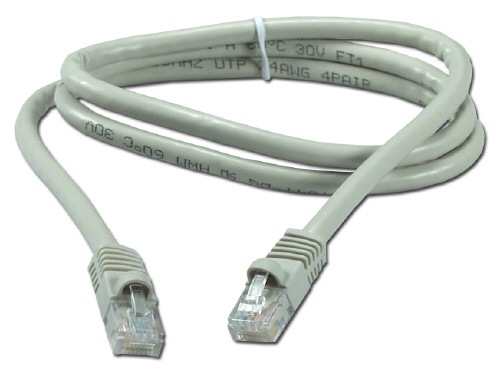
- Kabel LAN DAN RJ-45
- Switch atau Hub
- Beberapa PC / Server.
- Router ( tidak harus menggunakan router, tergantung keperluan anda).
Dan berikut cara membuatnya di Packet Tracer :
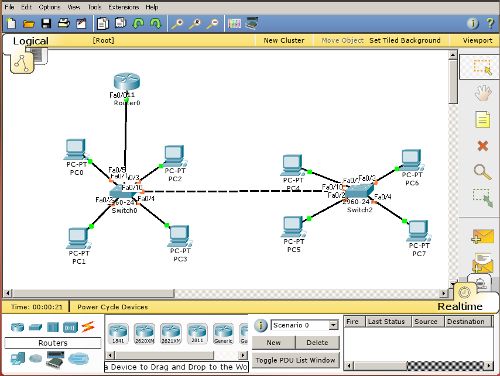
1. Berikut tampilan halaman kerja pada Packet Tracer. Disini lah kita akan menggambar topologinya.
2. Nah Pada halaman kerja, letakkan beberapa PC (Saya menggunakan 5).
3. Kemudian letakkan Sebuah Hub mengelilingi 5 PC tersebut. Hubungi tiap PC dengan kabel. Untuk jenis kabel ,anda jangan khawatir, akan ada pilihan yang secara otomatis menyesuaikan jenis kabel. Dan tampilanya seperti berikut :
4. Apabila lampu hijau yang menyala, berarti perangkat sudah saling terhubung, namun belum bisa saling berkomunikasi. Oleh karena itu yang harus kita lakukan adalah memberi IP Address untuk masing-masing computer. Cara nya sebagai berikut :
a. Klik double pada masing-masing computer, akan muncul tampilan berikut ini :
b. Karena masih jaringan sederhana ,cukup isi IP Address dan Subnet Mask saja. Pilih Static untuk memberi IP secara manual. Setelah itu langsung close. Lakukan ini ke masin-masig PC. Sekedar mengingatkan tiap PC harus memiliki IP Adress yang berbeda.
c. Nah sekarang PC sudah dapat saling berkomunikasi. Untuk mengecek apakah benar sudah dapat saling berkomunikasi, klik double salah satu PC, Lalu pindah ke Tab Dekstop ,pilih Command Prompt.
d. Setelah itu, coba lakukan komunikasi dengan cara menge ping PC lain. Missal yang ber IP Address kan 192.168.1.103. jika me reply. Berarti PC tersebut sudah terhubung dalam satu jaringan dan dapat saling berkomunikasi.
Sampai disana dulu materi yang bisa saya beri kepada teman-teman sekalian. Sebenarnya dalam artikel ini tidak hanya untuk membuat topologi star saja, namun lebih ke pemahaman dan bagaimana cara membangun sebuah jaringan di CISCO Packet Tracer. Jika sudah mengerti teman-teman dapat mencoba berbagai macam jenis topologi yang lain.
Semoga berguna yaa./...
Doni Mochamad Syamsi

Rabu, 19 September 2012

CARA MEMBUAT JARINGAN PADA CISCO PACKET TRACER

Cisco Packet Tracer
Download Cisco Packet Tracer
Untuk memasang device, klik ikon device lalu klik pada area workspace
Untuk menghapus device, klik tombol Del (X) pada bagian sebelah kanan lalu klik device yang mau dihapus.
Blok beberapa device untuk menghapus lebih dari satu device.
Cisco Packet Tracer
Tambahkan device Router, lalu klik 2x, klik tab CLI
Jika ada pertanyaan “Continue with configuration dialog? [yes/no]:” jawab no, ENTER
Cisco Packet Tracer

Perintah-perintah Cisco bisa disingkat misalnya show menjadi sh, running-config menjadi run, interface menjadi int, dan no shut menjadi no shutdown.
? = melihat daftar perintah yang bisa dijalankan, atau lanjutan dari perintah misalnya >show ? maka akan menampilkan perintah apasaja setelah show.
exit = keluar
en = masuk ke mode root/privilage command
sh run = menampilkan konfigurasi yang sedang berjalan (running configuration)
sh start = menampilkan konfigurasi startup (startup configuration)
sh ip int br = menampilkan semua interface jaringan dan statusnya apakah UP atau DOWN. Perintah show tidak bisa dilakukan pada mode (config)#, jika ingin melakukannya pada mode (config)# tambahkan do, do sh ip int br.
conf t = masuk ke mode konfigurasi
hostname ROUTER_A = mengeset hostname menjadi ROUTER_A
wr = menyimpan konfigurasi
copy run start (copy running-config startup-config) = menyimpan konfigurasi
Mengeset IP pada interface FastEthernet 0/1
int fa0/1
ip addr 192.168.1.1 255.255.255.0
no shut
Untuk menghapus settingan tinggal tambahkan no pada perintah konfigurasi misalnya menghapus IP :
no ip addr 192.168.1.1 255.255.255.0
Menghapus seluruh konfigurasi
write erase
reload
int fa0/1 = masuk ke konfigurasi interface FastEthernet 0/1
ip addr 192.168.1.1 255.255.255.0 = mengeset ip 192.168.1.1 dengan netmask 255.255.255.0
no shut = mengeset interface menjadi UP
Aturan penggunaan kabel Cross dan Straight
Cross : PC to PC, Router to Router, PC to Router, Switch to Switch
Straight : PC to Switch, Router to Switch, Router to Hub
Menghubungkan 2 PC
Masukkan 2 PC, dan hubungkan dengan kabel Cross
Klik 2x pada PC0, klik tab Desktop
Klik IP Configuration. Masukkan IP 192.168.1.1 dan Subnet Mask 255.255.255.0
Lakukan juga pada PC1, IP 192.168.1.2 dan Subnet Mask 255.255.255.0
Klik Command Prompt, ketik ping 192.168.1.1
Cisco Packet Tracer
Cisco Packet Tracer
Cisco Packet Tracer
Cisco Packet Tracer
LETS TRY IT :-)
Doni mochamad Syamsi

CARA MEMBUAT KABEL UTP TIPE CROSS & STRAIGHT


cat5Bagi seorang teknisi jaringan, membuat kabel jaringan dengan menggunakan kabel UTP merupakan suatu hal yang wajib dikuasai. Apalagi kalo anda seorang Administrator Jaringan (Network Administrator). Pada zaman sekarang, jaringan bukan lagi hal yang tabu. Penggunaan kabel jaringan sudah sangat luas sekali, misalnya di Labor Sekolah, Warnet, Kantoran, bahkan juga dirumah pribadi.
Kenapa kita masih perlu mempelajari cara membuat kabel jaringan ini? Padahal teknologi nirkabel sudah nge-trend dikalangan masyarakat kita. Suatu hal itu tentu saja memiliki kelebihan dan kekurangan masing-masing. Teknologi nirkabel memiliki kemampuan terbatas dalam melakukan maksimum transfer, yaitu sekitar 54 Mbps. Sedangkan menggunakan kabel sekitar 100 Mbps. Nah tentu saja menggunakan kabel jauh lebih cepat daripada nirkabel.
Sebenarnya membuat kabel jaringan bukanlah suatu hal yang sulit. Pada kali ini sebagai project akhir pekan anda, kita akan mempelajari bagaimana cara membuatnya. Mudah-mudahan andapun bisa menjadi teknisi jaringan yang handal :) .
Persiapan yang harus dilakukan adalah menyiapkan semua bahan dan peralatan yang dibutuhkan. Yang kedua, kita harus tahu kabel tersebut digunakan untuk apa saja. Ketiga, kita harus mengetahui jenis-jenis kabel jaringan.
Kabel Jaringan terdiri atas 2 jenis yaitu Straight-through Cable danCrossover Cable. Straight Cable digunakan untuk menghubungkan beberapa client dengan menggunakan bantuan hub ataupun switch. SedangkanCrossover Cable, dapat digunakan untuk menghubungkan 2 unit clientsecara langsung (PC to PC), ataupun menghubungkan single computer dengan router, atau secara umum adalah menghubungkan 2 unit device yang berbeda.
Alat dan Bahan
Kita persiapkan bahan-bahan dan alat yang kita perlukan.
  1. cat5 UTP Cable - Kabel yang akan kita gunakan untuk membuat kabel jaringan dengan jenis UTP (Unshielded Twistet Pair). Biasanya saya menggunakan Merk Belden made in USA ataupun Belkin. Harga sekarang berkisar Rp. 1.200.000 / box dengan panjang 300 Meter.
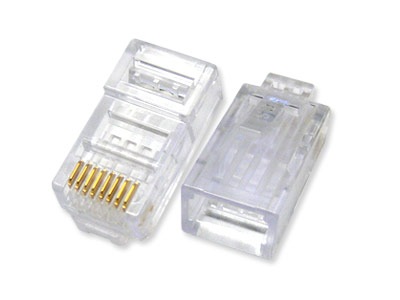
  2. connector RJ45 Konektor RJ-45 – RJ merupakan singkatan dari (Registered Jack). Merupakan konektor yang akan dipasangkan pada unjung kabel. Untuk kabel jaringan menggunakan tipe RJ45. Harga sekarang berkisar Rp. 70.000 / kotak dengan isi 100 buah.
  3. RJ45-Crimping-Tool Crimping Tool - Alat yang kita gunakan untuk memasang kabel jaringan. Peralatan ini memiliki multi fungsi, diantaranya bisa memotong kabel, membuka bungkus kabel (jacket) dan menjepit kepala konektor. Harga sekarang sekitar Rp. 75.000.
  4. cutter-utp Cable Stripper – Digunakan untuk memotong benang halus yang ada didalam kabel dan juga bisa digunakan untuk memotong jacket pelindung kabel. Biasanya include dengan Crimping Tool. Yang jual terpisah juga ada.
  5. cabletester Cable Tester – Digunakan untuk menguji hasil pemasangan kabel sudah benar atau belum. Harga sekitar Rp. 75.000. (belum termasuk baterai)
Cara Membuat
Siapkan kabel UTP sepanjang yang kita ingin gunakan. Yang penting harus perhatikan aturan panjang kabel, yaitu minimal 1 meter dan maksimal 100 meter.  Jika lebih dari 100 meter, maka tingkat LOS (Loss of Signal) akan semakin tinggi.
Potonglah kulit luar dari kabel (jacket) kira-kira 1/2 inchi dari ujung kabel. Gunakanlah Cable Stipper untuk melakukan hal ini. Perhatikan Gambar dibawah ini. Pertama masukan ujung kabel pada bagian C, kemudian pindahkan kabel ke arah bagian A yang berfungsi untuk memotong kulit luar kabel. Setelah kabel pada posisinya, masukan jari kita ke bagian B, dan putarlah stripper sampai kulit kabel terpotong. Dlm melakukan hal ini kita harus berhati-hati, jika mengenai isi kabel didalam, maka akan terputus.
use-stipperuse-stipper2
Kemudian perhatikan gambar berikut ini.
eia-tia
Setelah bagian luarnya kita potong, susunlah 8 kabel warna warni tersebut dengan standard yang sudah ditetapkan (standard EIA/TIA). Untuk membuat kabel Straight-through Cable kita tinggal menyusun kabel seperti gambarT568B untuk kedua ujungnya (T568B – T568B) dan untuk membuatCrossover Cable, susunlah kabel untuk ujung pertama dengan susunan pada gambar T568A dan ujung satunya lagi T568B (T568A – T568B)
Setelah tersusun dengan rapi dan sesuai dengan urutan warnanya, pastikan bahwa ujung-ujung kabel tersebut rata. Jika belum rata, potonglah dengan menggunakan Crimping Tool.
ratakan-kabel
Kemudian masukkan kabel-kabel yang sudah tersusun dgn rapi ke dalam konektor RJ-45. Tekan kabel-kabel tersebut sampai mentok ke ujung dari konektor kita. Amati kembali sebelum melangkah lebih jauh, jgn sampai ada kabel yang keluar dari jalur lempengan tembaga yang ada didalam konektor. (Catatan : Klip konektor harus menghadap kebawah).
clip
Klip Konektor harus menghadap kebawah
rj45_2
Pastikan kabel sudah mentok di ujung konektor
Kemudian, masukkanlah konektor RJ-45 pada Crimping Tool dan tekanlah gagang dari crimping tool dengan cukup kuat, agar pin tembaganya menjepit dengan erat kabel UTP. Lakukan hal yang sama pada ujung satu lagi.
push-crimp
Tahap terakhir adalah menguji hasil kerjaan kita dengan menggunakan network cable tester. Cara penggunaannya sangat mudah sekali, masukkan kedua ujung konektor pada masing – masing port untuk RJ-45 pada tester, kemudian hidupkan testernya, perhatikan kedua bagian lampu indikator yang berjumlah 8 lampu plus 1 lampu indikator untuk grounding. Jika semua lampu hidup secara berurutan pada kedua tester, berarti pembuatan untuk jenis kabel Straight-through telah berhasil. Untuk menguji kabel Crossover Cable, lihat kembali urutan pada gambar diatas.
use-tester
Hasil Pemasangan
Finish,... hore...:-)